

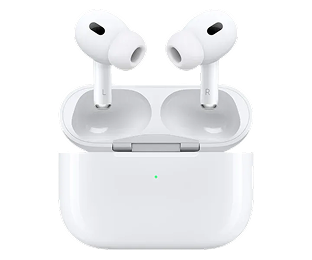


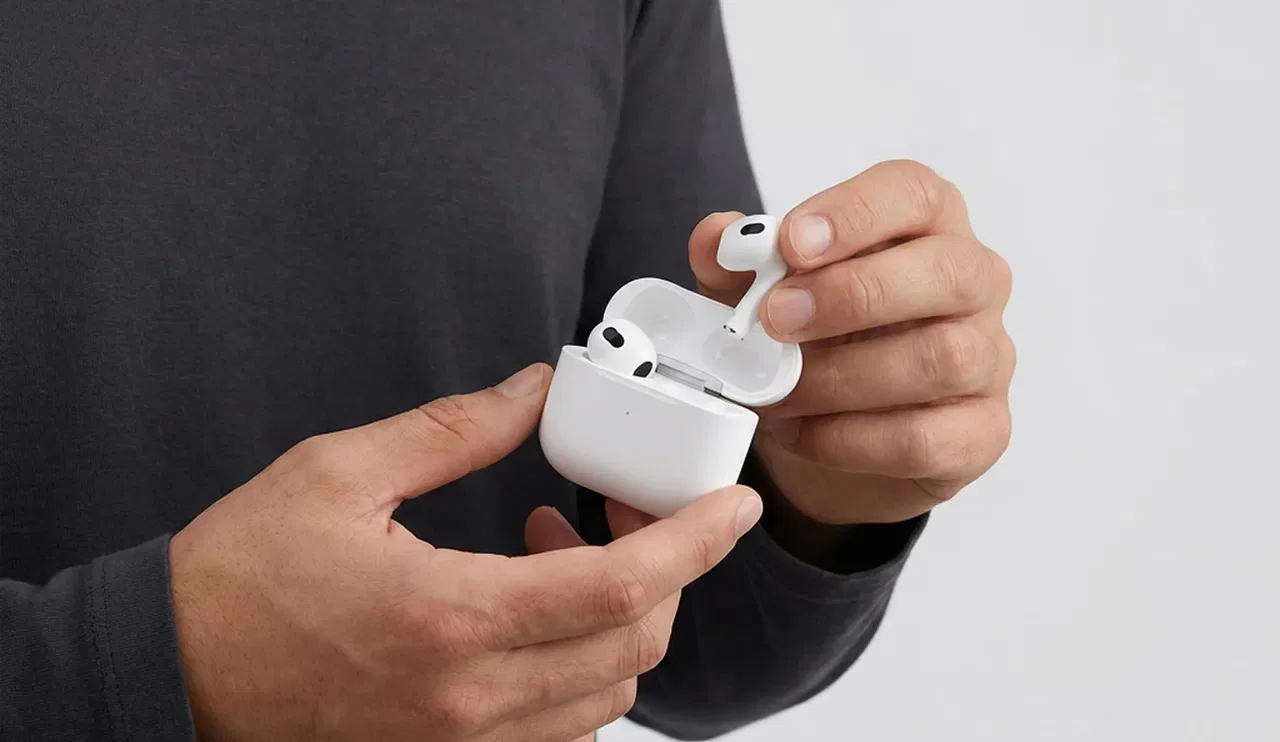




Noise cancelling is één van de grootste redenen waarom zoveel mensen kiezen voor de AirPods Pro. Of je nu in de trein zit, op kantoor werkt of gewoon even rust wilt: met actieve ruisonderdrukking sluit je de buitenwereld grotendeels buiten. Maar hoe zet je noise cancelling precies aan op AirPods Pro? In dit artikel leggen we het stap voor stap uit, zonder onnodige poespas.
Wat is noise cancelling op AirPods Pro?
Noise cancelling, ook wel actieve ruisonderdrukking genoemd, gebruikt microfoons om omgevingsgeluid te meten en dit geluid vervolgens te neutraliseren met een tegengeluid. Het resultaat: minder storende geluiden en meer focus op je muziek, podcast of telefoongesprek.
De AirPods Pro kennen drie geluidsmodi:
- Noise cancelling: omgevingsgeluid wordt actief onderdrukt
- Transparantie: je hoort juist wél wat er om je heen gebeurt
- Uit: geen extra geluidsverwerking
In de meeste situaties is noise cancelling ideaal, vooral in drukke of rumoerige omgevingen.
Welke AirPods ondersteunen noise cancelling?
Niet alle AirPods hebben deze functie. Noise cancelling is exclusief beschikbaar op de AirPods Pro 1 als de AirPods Pro 2. De standaard AirPods en AirPods (zonder Pro) ondersteunen deze functie niet.
Twijfel je welk model je hebt? Dan kun je dit eenvoudig controleren via de Bluetooth-instellingen op je iPhone.
Noise cancelling aanzetten via je AirPods Pro
De snelste manier om noise cancelling aan te zetten, is rechtstreeks via de AirPods zelf.
Zorg dat je beide AirPods in je oren hebt en knijp vervolgens enkele seconden in het steeltje van één van de AirPods Pro. Je hoort een subtiel geluidssignaal dat aangeeft dat de geluidsmodus is gewijzigd. Zodra noise cancelling actief is, hoor je duidelijk minder omgevingsgeluid.
Blijf je knijpen, dan wissel je tussen noise cancelling en transparantiemodus.
Noise cancelling aanzetten via je iPhone of iPad

Wil je liever visueel controleren of noise cancelling aanstaat? Dan is je iPhone of iPad de handigste optie.
Open het bedieningspaneel door van boven naar beneden te vegen (of van onder naar boven bij oudere modellen). Houd het volume-icoon ingedrukt terwijl je AirPods Pro verbonden zijn. Je ziet nu de verschillende geluidsmodi verschijnen. Selecteer hier Noise cancelling.
Je kunt dit ook doen via:
Instellingen → Bluetooth → tik op het i-icoon naast je AirPods Pro → kies Noise cancelling.
Noise cancelling gebruiken op Mac of Apple Watch
Gebruik je je AirPods Pro in combinatie met een Mac? Klik dan in de menubalk op het geluidsicoon terwijl je AirPods zijn verbonden. Ook hier kun je eenvoudig schakelen tussen de verschillende geluidsmodi.
Op de Apple Watch werkt het vergelijkbaar: open het bedieningspaneel, tik op het AirPods-icoon en selecteer noise cancelling.
Noise cancelling werkt niet? Dit kun je doen
Soms lijkt noise cancelling minder goed te werken of helemaal niet. Dat heeft vaak een simpele oorzaak. Controleer bijvoorbeeld of:
- je beide AirPods draagt (noise cancelling werkt niet met één oordopje)
- de juiste oordopmaat is gekozen voor een goede afsluiting
- je AirPods software up-to-date is
Een slechte afdichting is één van de meest voorkomende redenen waarom noise cancelling tegenvalt. Neem even de tijd om verschillende oordopjes te proberen; dat maakt vaak een wereld van verschil.
Extra tips voor het beste resultaat
Voor de beste noise cancelling-ervaring is het slim om:
- regelmatig je AirPods schoon te maken
- te controleren of je iPhone en AirPods de nieuwste updates hebben
- transparantiemodus te gebruiken in situaties waar veiligheid belangrijk is, zoals fietsen of wandelen in druk verkeer
Noise cancelling aanzetten op AirPods Pro is gelukkig heel eenvoudig. Of je nu het steeltje gebruikt, je iPhone erbij pakt of via je Mac schakelt: binnen een paar seconden geniet je van rust en focus. Neem even de tijd om alles goed in te stellen, want met de juiste pasvorm en instellingen haal je echt het maximale uit je AirPods Pro.
Blog posts


Heb je vragen of heb je advies nodig?
Neem dan gerust contact met ons op. We zijn bereikbaar op werkdagen tussen 10:00 - 17:00.



TrustScore 4.9 | 235+ reviews
© Copyright Swappod 2026






Apple, AirPods en AirPods Pro zijn handelsmerken van Apple Inc. Swappod is een onafhankelijke verkoper en niet verbonden aan Apple Inc.
Winkelwagen

Je winkelwagen is leeg


