






AirPods mit Android verbinden? So koppelst du sie in 4 Schritten, das funktioniert und das fehlt gegenüber dem iPhone, und so prüfst du den Akku auf Android.
Kannst du AirPods mit Android nutzen? Ja, AirPods mit Android verbinden klappt einfach über Bluetooth, auch wenn ein paar Apple-Funktionen fehlen. In diesem Artikel liest du, wie du deine AirPods android koppeln in 4 Schritten machst, was funktioniert und was nicht, und wie du den Akku prüfst. Auch das Verbinden mit Windows kommt zur Sprache.
Ja, AirPods laufen auf Android, mit diesen Einschränkungen
AirPods sind normale Bluetooth-Ohrhörer, also funktionieren sie mit fast jedem Android-Gerät. Musik hören und telefonieren geht problemlos. Was fehlt, sind die Apple-Extras wie das automatische Wechseln zwischen Geräten und das praktische Akku-Popup. Fürs reine Hören und Telefonieren merkst du beim airpods mit android verbinden wenig Unterschied.
Koppeln in 4 Schritten
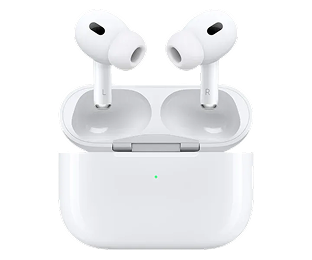
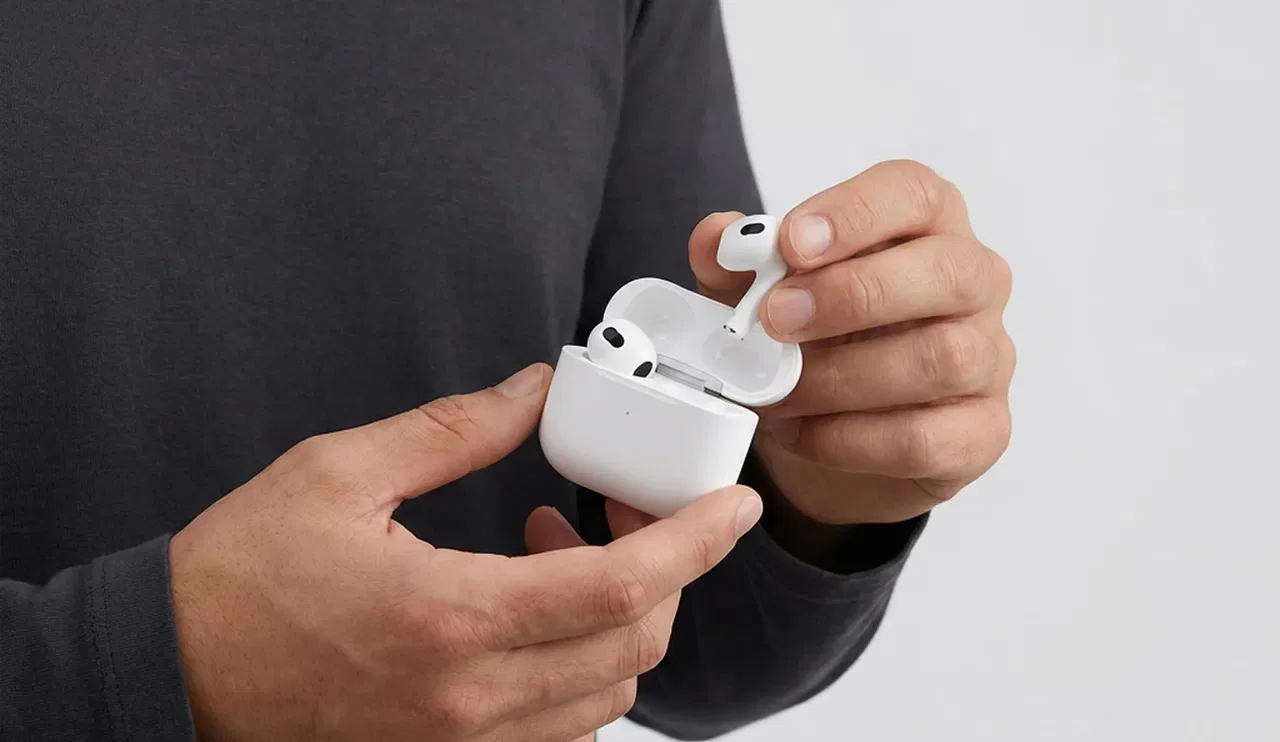
AirPods android koppeln geht so: öffne die Bluetooth-Einstellungen auf deinem Android-Handy. Leg deine AirPods ins Case und lass den Deckel offen. Halte die Taste auf der Rückseite gedrückt, bis das Licht weiß blinkt. Wähle deine AirPods in der Liste der gefundenen Geräte und tippe auf Verbinden. Fertig, du bist gekoppelt.
Das funktioniert auf Android nicht
Ein paar Funktionen sind für Apple gemacht und laufen nicht auf Android. Siri rufst du nicht auf, das Akku-Popup erscheint nicht und das automatische Wechseln zwischen Handy und Tablet entfällt. Noise Cancelling bei den AirPods Pro funktioniert meist trotzdem, weil es im Ohrhörer selbst steckt und nicht von iOS abhängt.
Akkustand auf Android prüfen
Weil das Apple-Popup fehlt, siehst du den Akkustand nicht automatisch. Nutze eine kostenlose App aus dem Play Store, die den Akkustand von Bluetooth-Ohrhörern anzeigt. So weißt du trotzdem, wann deine AirPods fast leer sind. Praktisch, wenn du sie viel auf deinem Android-Gerät nutzt und nicht ohne Ton dastehen willst.
Auch mit Windows koppeln
AirPods mit Windows verbinden geht genauso. Setz deine AirPods in den Kopplungsmodus und such sie in den Bluetooth-Einstellungen. Bei Windows fügst du sie über Bluetooth-Gerät hinzufügen ein. Hast du einen Ohrhörer verloren, auch als Android- oder Windows-Nutzer? Dann ersetzt du bei Swappod einfach dieses eine Teil, sieh dir die einzelnen AirPods an.
Häufige Fragen zu AirPods auf Android
Funktioniert Noise Cancelling auf Android?
Ja, bei den AirPods Pro funktioniert Noise Cancelling meist auch auf Android, weil die Funktion im Ohrhörer selbst steckt. Du wechselst die Modi mit der Drucksteuerung an der Steel. Was fehlt, sind die Feineinstellungen aus iOS, aber das Unterdrücken von Umgebungslärm klappt gut.
Warum verbinden sich meine AirPods nicht mit Android?
Meist sind deine AirPods nicht im Kopplungsmodus oder noch mit einem anderen Gerät verbunden. Leg sie ins Case, halte die Taste gedrückt, bis das Licht weiß blinkt, und versuch es erneut. Schalte notfalls Bluetooth kurz aus und wieder ein.
Kann ich AirPods an zwei Geräten gleichzeitig nutzen?
Auf Android wechseln AirPods nicht automatisch zwischen Geräten wie bei Apple. Du kannst sie aber manuell trennen und mit einem anderen Gerät verbinden. Willst du zwischen Handy und Laptop wechseln, trenne zuerst die eine Verbindung.
Lohnen sich AirPods, wenn ich Android nutze?
Zum Hören, Telefonieren und für Noise Cancelling sind AirPods auch auf Android gute Ohrhörer. Du verzichtest auf etwas Apple-Komfort, aber die Klangqualität bleibt gleich. Eine kostenlose Akku-App ist eine praktische Ergänzung.
Ich habe einen Ohrhörer verloren, kann ich ihn einzeln ersetzen?
Ja, auch als Android-Nutzer. Bei Swappod kaufst du einzelne originale AirPods pro Teil, also nur den Ohrhörer oder das Case, das dir fehlt. Jedes Teil ist refurbished, geprüft und hat 6 Monate Garantie.
Apple, AirPods und AirPods Pro sind Marken von Apple Inc. Swappod ist ein unabhängiger Anbieter und steht in keiner Verbindung zu Apple Inc.
Blogbeiträge



TrustScore 4,9 | Über 235 Bewertungen
Kontakt
Haben Sie Fragen oder benötigen Sie Beratung? Kontaktieren Sie uns gerne.
Wir sind werktags von 10:00 bis 17:00 Uhr erreichbar.
Telefon: +31 85 0043 960
E-Mail: service@swappod.com
© Copyright Swappod 2026






Apple, AirPods und AirPods Pro sind Marken von Apple Inc. Swappod ist ein unabhängiger Verkäufer und steht in keiner Verbindung zu Apple Inc.
Warenkorb

Dein Warenkorb ist leer


