

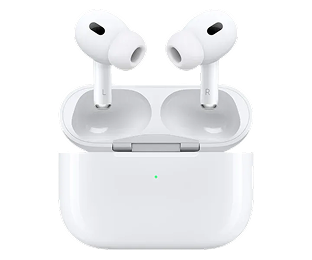


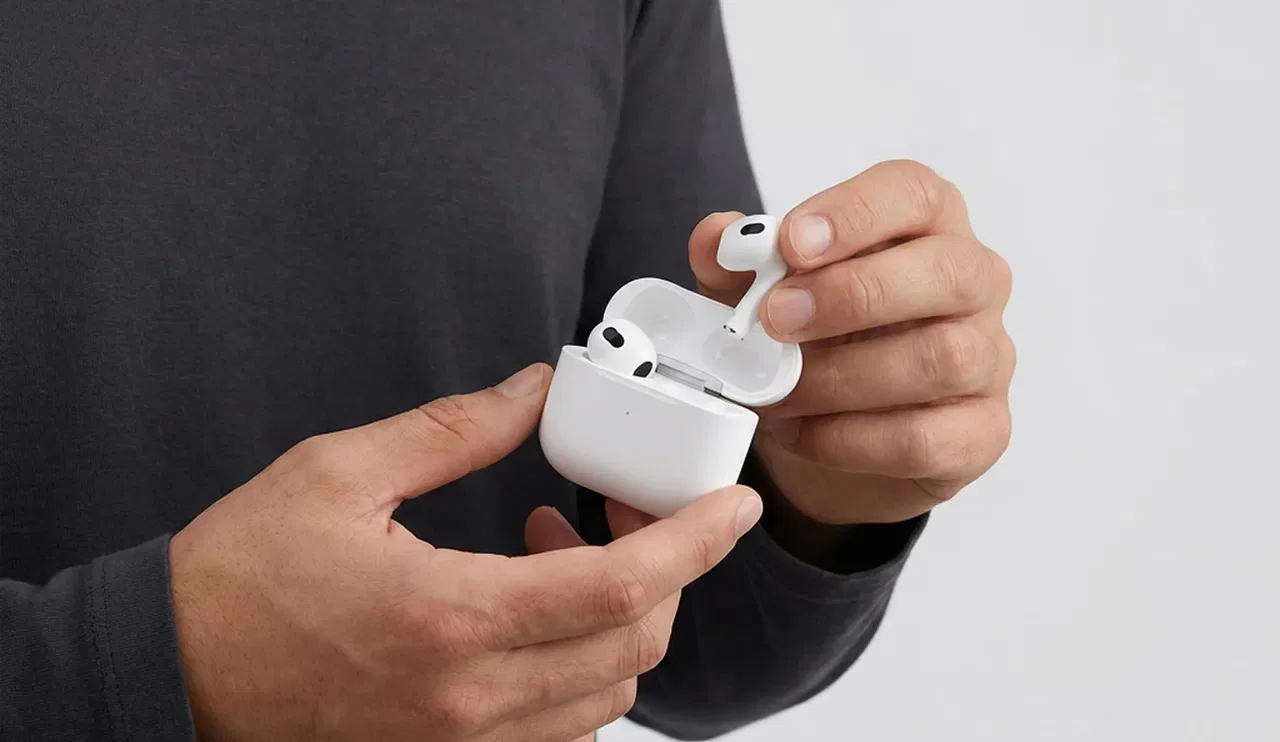




Noise Cancelling ist einer der wichtigsten Gründe, warum sich so viele Menschen für die AirPods Pro entscheiden. Egal ob du im Zug sitzt, im Büro arbeitest oder einfach etwas Ruhe haben möchtest: Mit aktiver Geräuschunterdrückung blendest du die Außenwelt größtenteils aus. Doch wie schaltet man Noise Cancelling bei den AirPods Pro genau ein? In diesem Artikel erklären wir es Schritt für Schritt – ganz ohne unnötigen Schnickschnack.
Was ist Noise Cancelling bei den AirPods Pro?
Noise Cancelling, auch aktive Geräuschunterdrückung genannt, nutzt Mikrofone, um Umgebungsgeräusche zu erfassen und diese anschließend mit einem Gegenschall zu neutralisieren. Das Ergebnis: weniger störende Geräusche und mehr Fokus auf deine Musik, deinen Podcast oder dein Telefongespräch.
Die AirPods Pro verfügen über drei Klangmodi:
- Noise Cancelling: Umgebungsgeräusche werden aktiv unterdrückt
- Transparenz: du hörst bewusst, was um dich herum passiert
- Aus: keine zusätzliche Klangverarbeitung
In den meisten Situationen ist Noise Cancelling ideal – besonders in belebten oder lauten Umgebungen.
Welche AirPods unterstützen Noise Cancelling?
Nicht alle AirPods verfügen über diese Funktion. Noise Cancelling ist ausschließlich bei den AirPods Pro 1 und den AirPods Pro 2 verfügbar. Die Standard-AirPods und AirPods (ohne Pro) unterstützen diese Funktion nicht.
Bist du dir unsicher, welches Modell du hast? Das kannst du ganz einfach über die Bluetooth-Einstellungen auf deinem iPhone überprüfen.
Noise Cancelling direkt über die AirPods Pro aktivieren
Der schnellste Weg, Noise Cancelling einzuschalten, ist direkt über die AirPods selbst.
Setze beide AirPods in deine Ohren und drücke anschließend einige Sekunden lang auf den Stiel eines der AirPods Pro. Du hörst ein dezentes Tonsignal, das anzeigt, dass der Klangmodus gewechselt wurde. Sobald Noise Cancelling aktiv ist, nimmst du deutlich weniger Umgebungsgeräusche wahr.
Wenn du weiter gedrückt hältst, wechselst du zwischen Noise Cancelling und dem Transparenzmodus.
Noise Cancelling über iPhone oder iPad aktivieren

Möchtest du visuell überprüfen, ob Noise Cancelling aktiviert ist? Dann ist dein iPhone oder iPad die beste Wahl.
Öffne das Kontrollzentrum, indem du von oben nach unten wischst (oder von unten nach oben bei älteren Modellen). Halte das Lautstärkesymbol gedrückt, während deine AirPods Pro verbunden sind. Nun siehst du die verschiedenen Klangmodi. Wähle hier Noise Cancelling aus.
Alternativ kannst du auch folgenden Weg nutzen:
Einstellungen → Bluetooth → tippe auf das i-Symbol neben deinen AirPods Pro → wähle Noise Cancelling.
Noise Cancelling auf dem Mac oder der Apple Watch nutzen
Verwendest du deine AirPods Pro zusammen mit einem Mac? Klicke dann in der Menüleiste auf das Lautsprechersymbol, während deine AirPods verbunden sind. Auch hier kannst du problemlos zwischen den verschiedenen Klangmodi wechseln.
Auf der Apple Watch funktioniert es ähnlich: Öffne das Kontrollzentrum, tippe auf das AirPods-Symbol und wähle Noise Cancelling.
Noise Cancelling funktioniert nicht? Das kannst du tun
Manchmal scheint Noise Cancelling weniger gut oder gar nicht zu funktionieren. Dafür gibt es oft einfache Ursachen. Prüfe zum Beispiel, ob:
- du beide AirPods trägst (Noise Cancelling funktioniert nicht mit nur einem Ohrhörer)
- die richtige Ohrstöpselgröße für eine gute Abdichtung gewählt wurde
- die Software deiner AirPods auf dem neuesten Stand ist
Eine schlechte Abdichtung ist einer der häufigsten Gründe für enttäuschendes Noise Cancelling. Nimm dir kurz Zeit, verschiedene Ohrstöpsel auszuprobieren – das macht oft einen enormen Unterschied.
Zusätzliche Tipps für das beste Ergebnis
Für das beste Noise-Cancelling-Erlebnis empfiehlt es sich:
- deine AirPods regelmäßig zu reinigen
- zu überprüfen, ob dein iPhone und deine AirPods die neuesten Updates installiert haben
- den Transparenzmodus in Situationen zu nutzen, in denen Sicherheit wichtig ist, etwa beim Radfahren oder Spazierengehen im Straßenverkehr
Noise Cancelling bei den AirPods Pro zu aktivieren ist glücklicherweise sehr einfach. Egal ob über den Stiel, dein iPhone oder deinen Mac – innerhalb weniger Sekunden genießt du Ruhe und Fokus. Nimm dir etwas Zeit für die richtige Einrichtung, denn mit der passenden Passform und den richtigen Einstellungen holst du wirklich das Maximum aus deinen AirPods Pro heraus.
Blogbeiträge


Haben Sie Fragen oder benötigen Sie Beratung?
Kontaktieren Sie uns gerne. Wir sind werktags von 10:00 bis 17:00 Uhr für Sie da.



TrustScore 4,9 | Über 235 Bewertungen
© Copyright Swappod 2026






Apple, AirPods und AirPods Pro sind Marken von Apple Inc. Swappod ist ein unabhängiger Verkäufer und steht in keiner Verbindung zu Apple Inc.
Warenkorb

Dein Warenkorb ist leer


