







Inleiding
Eén AirPod kwijt. Het overkomt bijna iedereen wel een keer. Je zoekt overal, maar het kleine oordopje is nergens te vinden. De eerste gedachte? Een compleet nieuw setje kopen voor €180 of meer. Maar dat is nergens voor nodig. Bij Swappod koop je gewoon het losse oordopje dat je mist, refurbished, getest en klaar voor gebruik.
Maar dan komt de volgende vraag: hoe koppel je dat nieuwe oordopje aan je bestaande case en apparaten? En wat doe je als het koppelen überhaupt niet lukt? In dit artikel vind je de meest complete handleiding over het koppelen van AirPods op internet. Van iPhone tot Android, van Mac tot Windows, en speciaal voor iedereen die een los vervangend oordopje heeft aangeschaft.
1. Welk AirPods model heb ik?
Voordat je begint met koppelen is het belangrijk om te weten welk model je hebt, want de stappen kunnen per model verschillen. Je kunt je model terugvinden op de binnenkant van het deksel van je case, of via Instellingen → Bluetooth → (i) naast je AirPods op je iPhone.
Swappod verkoopt losse oordopjes voor de volgende modellen: AirPods 1e, 2e en 3e generatie en AirPods Pro 1e en 2e generatie. Belangrijk om te weten: AirPods Pro 1 en AirPods Pro 2 zijn niet onderling uitwisselbaar. Koop je een los oordopje bij Swappod? Controleer dan altijd of het model overeenkomt met je bestaande oordopje.
Mis jij een AirPod? Je hoeft geen compleet nieuw setje te kopen. Bekijk ons aanbod van losse refurbished AirPods op Swappod.nl en bestel vandaag nog het oordopje dat jij nodig hebt.
2. AirPods koppelen met iPhone of iPad
Dit is de makkelijkste manier om AirPods te koppelen. Volg deze stappen:
Zorg dat Bluetooth is ingeschakeld op je iPhone of iPad. Ga naar het startscherm. Leg je AirPods in de case en open het deksel. Houd de case naast je iPhone. Er verschijnt automatisch een koppelanimatie op je scherm — tik op Verbind en volg de instructies.
Zie je geen animatie? Ga dan naar Instellingen → Bluetooth. Open de case, houd de instelknop op de achterkant van de case ingedrukt totdat het statuslampje wit knippert en selecteer je AirPods in de lijst.
Zodra je AirPods zijn gekoppeld met je iPhone via hetzelfde Apple Account verbinden ze automatisch met al je andere Apple apparaten zoals je iPad, Mac en Apple Watch.

3. AirPods koppelen met Mac
Ga op je Mac naar Systeeminstellingen → Bluetooth. Zorg dat Bluetooth is ingeschakeld. Open de case met je AirPods erin en houd deze naast je Mac. Houd de instelknop op de achterkant van de case ongeveer 5 seconden ingedrukt totdat het statuslampje wit knippert. Selecteer daarna je AirPods in de Bluetooth-lijst op je Mac.
Gebruik je hetzelfde Apple Account op je Mac als op je iPhone? Dan verschijnen je AirPods automatisch in het Bluetooth-menu zonder dat je ze opnieuw hoeft te koppelen.
4. AirPods koppelen met Android
AirPods werken ook prima met Android, al mis je dan functies zoals Siri en automatische apparaatwisseling. Volg deze stappen:
Ga op je Android-telefoon naar Instellingen → Verbindingen → Bluetooth en zet Bluetooth aan. Tik op Nieuw apparaat koppelen. Leg je AirPods in de case en open het deksel. Houd de instelknop op de achterkant ingedrukt totdat het lampje wit knippert. Selecteer je AirPods in de lijst met beschikbare apparaten en volg de instructies.
5. AirPods koppelen met Windows
Klik op de Startknop en ga naar Instellingen → Bluetooth en apparaten. Zet Bluetooth aan en klik op Apparaat toevoegen. Kies Bluetooth. Leg je AirPods in de case, open het deksel en houd de instelknop op de achterkant ingedrukt totdat het lampje wit knippert. Selecteer je AirPods in de lijst en klik op Verbinden.
6. Een los vervangend oordopje koppelen — speciaal voor Swappod klanten
Dit is het onderdeel waar de meeste mensen tegenaan lopen en waar nauwelijks goede informatie over te vinden is. Je hebt een los refurbished oordopje besteld bij Swappod. Hoe zorg je er nu voor dat dit nieuwe oordopje samenwerkt met je bestaande case en apparaten?
Volg deze stappen zorgvuldig:
Plaats eerst beide oordopjes, het oude en het nieuwe, in de oplaadcase. Sluit het deksel en laad de case minimaal 20 tot 30 minuten op. Dit zorgt ervoor dat beide oordopjes voldoende batterij hebben voor de koppeling. Verwijder vervolgens je AirPods uit de Bluetooth-instellingen van je apparaat. Op iPhone: Instellingen → Bluetooth → tik op het (i) icoontje naast je AirPods → Vergeet dit apparaat. Op Mac: Systeeminstellingen → Bluetooth → klik op het kruisje naast je AirPods.
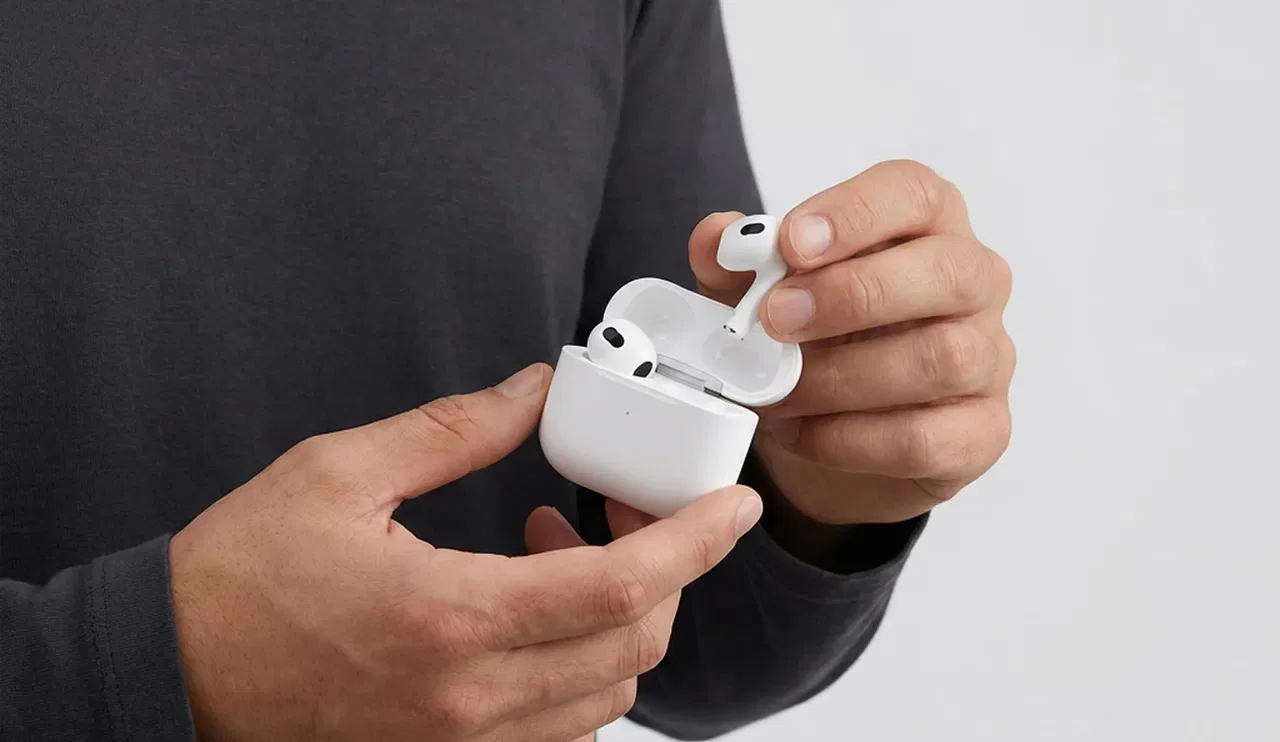
Open daarna het deksel van de case met beide oordopjes erin. Houd de case naast je iPhone of iPad. Houd de instelknop op de achterkant van de case ingedrukt totdat het lampje wit knippert. Volg de koppelanimatie op je scherm en tik op Verbind.
Controleer daarna of beide oordopjes worden herkend door te gaan naar Instellingen → Bluetooth → (i) naast je AirPods. Hier zie je de batterijstatus van elk oordopje afzonderlijk.
Let op: zorg altijd dat het vervangende oordopje hetzelfde model is als je bestaande oordopje. AirPods Pro 1 en AirPods Pro 2 zijn niet onderling uitwisselbaar.
Stappenplan — los vervangend oordopje koppelen
- Beide oordopjes in de case — Oud én nieuw oordopje in de oplaadcase plaatsen
- Opladen — Case 20–30 min opladen zodat beide oordopjes vol zijn
- Vergeet apparaat — Instellingen → Bluetooth → (i) → Vergeet dit apparaat
- Koppelmodus activeren — Instelknop ingedrukt houden tot lampje wit knippert
- Verbinden — Koppelanimatie volgen en op Verbind tikken
- Controleren — Batterij van beide oordopjes checken via Bluetooth → (i)

7. Betekenis van het statuslampje
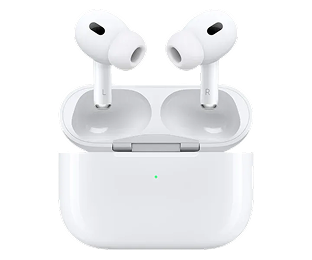
Het statuslampje op je AirPods case vertelt je precies wat er gebeurt. Wit knipperend betekent dat de AirPods klaar zijn om te koppelen. Groen betekent dat de AirPods of de case volledig opgeladen zijn. Oranje betekent dat de AirPods of de case aan het opladen zijn of minder dan één volledige lading over hebben. Oranje knipperend betekent dat er een fout is opgetreden, dit is het signaal om te resetten.
Betekenis van het statuslampje
| Lampje | Betekenis | Wat moet je doen? |
|---|---|---|
| ⚪ Wit knipperend | Klaar om te koppelen | Open je Bluetooth-instellingen en koppel je AirPods |
| 🟢 Groen | Volledig opgeladen | Niets — je AirPods of case zijn klaar voor gebruik |
| 🟠 Oranje | Aan het opladen | Wacht tot het lampje groen wordt |
| 🟠 Oranje knipperend | Fout opgetreden | Reset je AirPods via de instelknop op de achterkant van de case |
| ⚪ Wit (na reset) | Succesvol gereset | Koppel je AirPods opnieuw aan je apparaat |
8. Troubleshooting — wat als het niet werkt?
Je AirPods worden niet gevonden. Controleer of Bluetooth is ingeschakeld. Leg de AirPods terug in de case, sluit het deksel 15 seconden en open het dan weer. Zorg dat je niet te veel andere Bluetooth-apparaten in de buurt hebt.
Je AirPods verbinden wel maar vallen steeds weg. Update je iPhone of iPad naar de laatste versie van iOS of iPadOS. Controleer of de batterij van zowel de oordopjes als de case voldoende is opgeladen. Vergeet het apparaat en koppel opnieuw.
Het statuslampje blijft oranje knipperen. Reset je AirPods door de case te sluiten, 30 seconden te wachten en daarna de instelknop 15 seconden ingedrukt te houden totdat het lampje eerst oranje en dan wit knippert.
Eén oordopje doet het niet. Zorg dat het oordopje goed in de case ligt en volledig is opgeladen. Reset daarna de AirPods zoals hierboven beschreven en koppel opnieuw.
9. Tips voor refurbished AirPods
Refurbished AirPods zoals die van Swappod zijn getest, gereinigd en gecertificeerd. Toch zijn er een paar dingen om rekening mee te houden. Controleer na ontvangst altijd de batterijstatus via Instellingen → Bluetooth → (i) naast je AirPods. Zorg dat je de AirPods volledig oplaadt voordat je ze voor het eerst koppelt. Werk de firmware bij door de AirPods in de case te leggen, de case aan te sluiten op stroom en ze verbonden te houden met je iPhone. De firmware wordt automatisch bijgewerkt. Bewaar de case altijd goed, want de case is essentieel voor het koppelproces en de batterijduur van de oordopjes.
Conclusie
AirPods koppelen is makkelijker dan de meeste mensen denken. Of je nu overschakelt naar een ander apparaat of een los vervangend oordopje hebt aangeschaft bij Swappod, met de juiste stappen ben je binnen een minuut klaar. Heb je een oordopje nodig? Swappod levert losse refurbished AirPods die getest en klaar voor gebruik zijn, zodat jij niet onnodig een compleet nieuw setje hoeft te kopen.
Heb je na het lezen van deze handleiding nog een oordopje nodig? Bekijk ons aanbod van losse refurbished AirPods op Swappod.nl
Tag
Post sul blog



TrustScore 4.9 | Oltre 235 recensioni
Contatto
Hai domande o hai bisogno di consigli? Non esitare a contattarci.
Siamo disponibili nei giorni feriali dalle 10:00 alle 17:00.
Chiamaci: +31 85 0043 960
Scrivici: service@swappod.com
© Copyright Swappod 2026






Apple, AirPods e AirPods Pro sono marchi registrati di Apple Inc. Swappod è un venditore indipendente e non è affiliato con Apple Inc.
Carrello della spesa

Il tuo carrello è vuoto


