

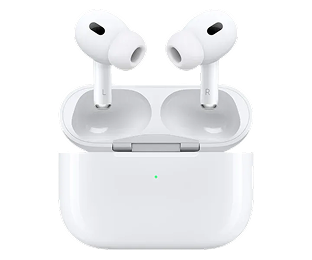


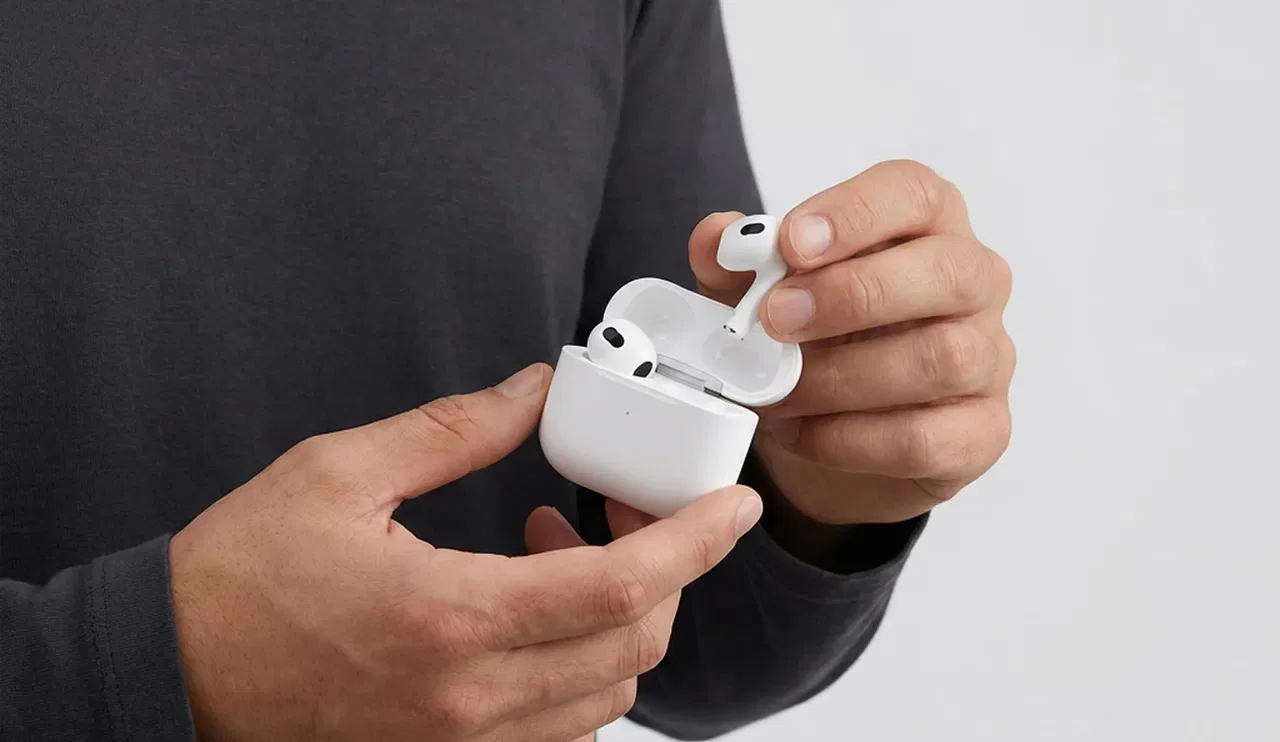




La réduction de bruit est l’une des principales raisons pour lesquelles tant de personnes choisissent les AirPods Pro. Que vous soyez dans le train, au bureau ou que vous souhaitiez simplement un moment de calme : grâce à la réduction active du bruit, vous isolez en grande partie le monde extérieur. Mais comment activer précisément la réduction de bruit sur les AirPods Pro ? Dans cet article, nous vous l’expliquons étape par étape, sans fioritures inutiles.
Qu’est-ce que la réduction de bruit sur les AirPods Pro ?
La réduction de bruit, également appelée réduction active du bruit, utilise des microphones pour mesurer les sons ambiants et les neutraliser ensuite à l’aide d’un son opposé. Résultat : moins de bruits gênants et une meilleure concentration sur votre musique, votre podcast ou votre appel téléphonique.
Les AirPods Pro proposent trois modes audio :
- Réduction de bruit : les sons ambiants sont activement atténués
- Transparence : vous entendez clairement ce qui se passe autour de vous
- Désactivé : aucun traitement sonore supplémentaire
Dans la plupart des situations, la réduction de bruit est idéale, surtout dans des environnements bruyants ou très fréquentés.
Quels AirPods prennent en charge la réduction de bruit ?
Tous les AirPods ne disposent pas de cette fonctionnalité. La réduction de bruit est exclusivement disponible sur les AirPods Pro 1 et les AirPods Pro 2. Les AirPods standard et les AirPods (sans Pro) ne prennent pas en charge cette fonctionnalité.
Vous ne savez pas quel modèle vous possédez ? Vous pouvez facilement le vérifier dans les réglages Bluetooth de votre iPhone.
Activer la réduction de bruit via vos AirPods Pro
Le moyen le plus rapide d’activer la réduction de bruit est directement depuis les AirPods.
Assurez-vous que les deux AirPods sont dans vos oreilles, puis pincez et maintenez le capteur sur la tige de l’un des AirPods Pro pendant quelques secondes. Vous entendrez un léger signal sonore indiquant que le mode audio a changé. Une fois la réduction de bruit activée, vous remarquerez clairement une diminution des sons ambiants.
En continuant à appuyer, vous basculez entre la réduction de bruit et le mode Transparence.
Activer la réduction de bruit via votre iPhone ou iPad

Vous préférez vérifier visuellement si la réduction de bruit est activée ? Votre iPhone ou iPad est alors l’option la plus pratique.
Ouvrez le centre de contrôle en faisant glisser votre doigt du haut vers le bas de l’écran (ou du bas vers le haut sur les anciens modèles). Maintenez l’icône de volume enfoncée pendant que vos AirPods Pro sont connectés. Vous verrez alors apparaître les différents modes audio. Sélectionnez Réduction de bruit.
Vous pouvez également passer par :
Réglages → Bluetooth → touchez l’icône i à côté de vos AirPods Pro → choisissez Réduction de bruit.
Utiliser la réduction de bruit sur Mac ou Apple Watch
Vous utilisez vos AirPods Pro avec un Mac ? Cliquez sur l’icône de son dans la barre de menus lorsque vos AirPods sont connectés. Là aussi, vous pouvez facilement basculer entre les différents modes audio.
Sur l’Apple Watch, le fonctionnement est similaire : ouvrez le centre de contrôle, touchez l’icône AirPods et sélectionnez la réduction de bruit.
La réduction de bruit ne fonctionne pas ? Voici quoi faire
Il arrive parfois que la réduction de bruit fonctionne moins bien, voire pas du tout. Cela a souvent une cause simple. Vérifiez par exemple que :
- vous portez bien les deux AirPods (la réduction de bruit ne fonctionne pas avec un seul écouteur)
- la taille des embouts est correcte pour assurer une bonne isolation
- le logiciel de vos AirPods est à jour
Une mauvaise isolation est l’une des raisons les plus fréquentes d’une réduction de bruit décevante. Prenez le temps d’essayer différents embouts : cela fait souvent une énorme différence.
Conseils supplémentaires pour un résultat optimal
Pour une expérience de réduction de bruit optimale, il est recommandé de :
- nettoyer régulièrement vos AirPods
- vérifier que votre iPhone et vos AirPods disposent des dernières mises à jour
- utiliser le mode Transparence dans les situations où la sécurité est importante, comme à vélo ou en marchant dans une circulation dense
Activer la réduction de bruit sur les AirPods Pro est heureusement très simple. Que vous utilisiez la tige, votre iPhone ou votre Mac, vous profitez en quelques secondes de calme et de concentration. Prenez le temps de tout configurer correctement, car avec un bon ajustement et les bons réglages, vous tirerez réellement le meilleur parti de vos AirPods Pro.
Articles de blog


Vous avez des questions ou besoin de conseils ?
N'hésitez pas à nous contacter. Nous sommes disponibles les jours ouvrables de 10 h à 17 h.



TrustScore 4.9 | 235+ avis
© Copyright Swappod 2026






Apple, AirPods et AirPods Pro sont des marques déposées d'Apple Inc. Swappod est un vendeur indépendant et n'est pas affilié à Apple Inc.
Panier

Votre panier est vide


